Discord selbst hat keine Einstellung für temporäre Sprachkanäle, deshalb übernimmt das ein Bot. Er beobachtet einen Sprachkanal, meist Join to Create genannt, und öffnet für jedes Mitglied, das ihn betritt, einen neuen Kanal. Geht die letzte Person, löscht der Bot den Kanal wieder. In deiner Kanalliste stehen dann nur Räume, die gerade jemand nutzt.
Um einen Bot hinzuzufügen, brauchst du auf dem Server die Berechtigung Server verwalten.
1. Horizon einladen
Horizon einladenÖffne invite.horizon-bot.me, wähle deinen Server und bestätige. Lass die Berechtigungen so, wie die Einladung sie anfragt: Horizon braucht sie, um Kanäle zu erstellen und Mitglieder hineinzuschieben.
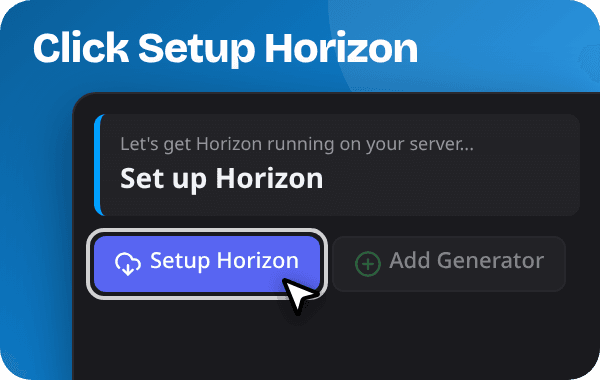
Direkt nach dem Beitritt postet Horizon eine Willkommensnachricht auf deinem Server. Ihr Button Setup Horizon macht dasselbe wie der nächste Schritt.
2. /setup ausführen
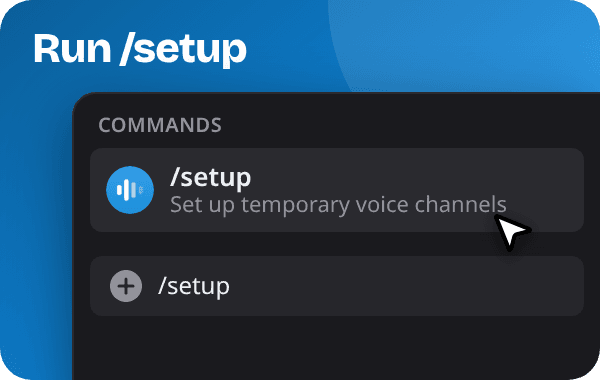
Gib in einem beliebigen Textkanal
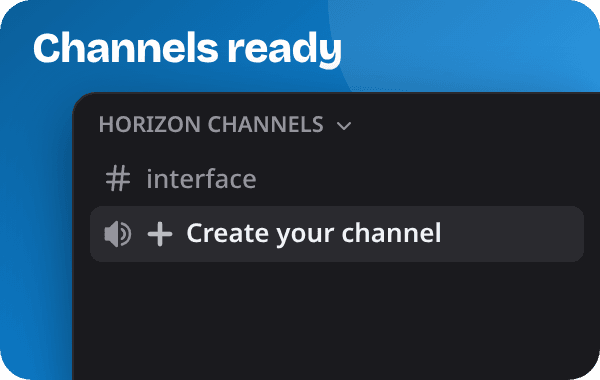
/setupein und klicke auf Setup Horizon. Horizon erstellt eine Kategorie namens Horizon Channels mit zwei Kanälen:- ➕ Create your channel: dein Join-to-Create-Kanal. Horizon nennt ihn Generator-Kanal.
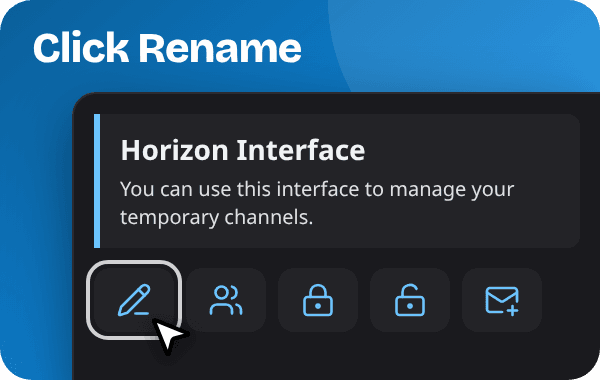
- #interface: Hier liegt das Horizon-Interface, eine Nachricht mit Buttons, über die Kanaleigentümer ihren Kanal verwalten.
3. Den Kanal betreten
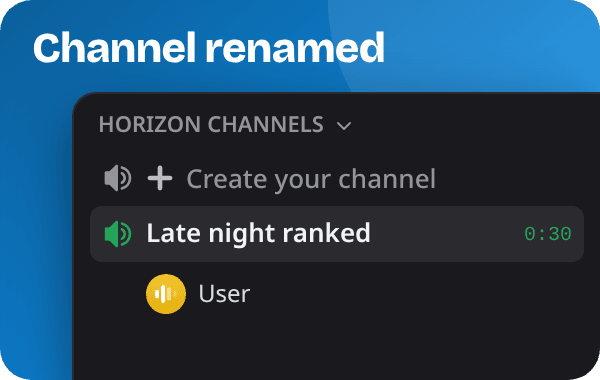
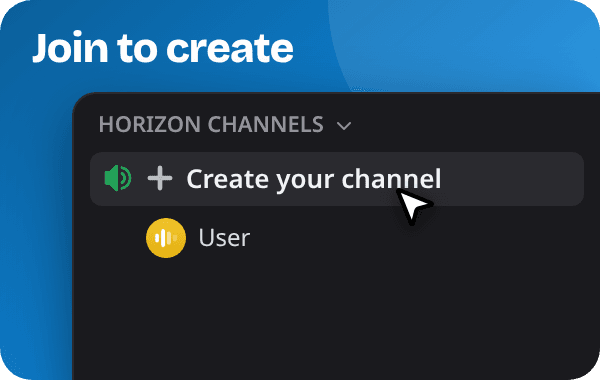
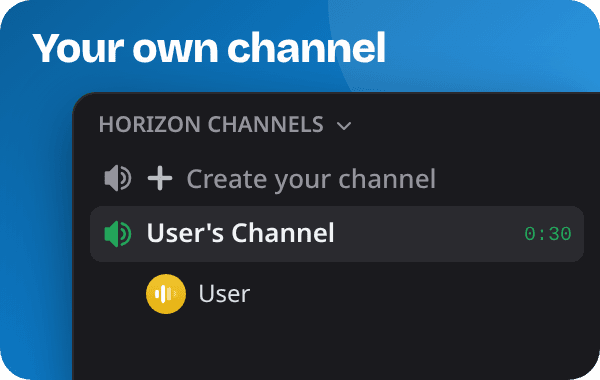
Betritt ➕ Create your channel. Horizon erstellt einen Sprachkanal für dich und schiebt dich hinein. Der Kanal gehört dir.
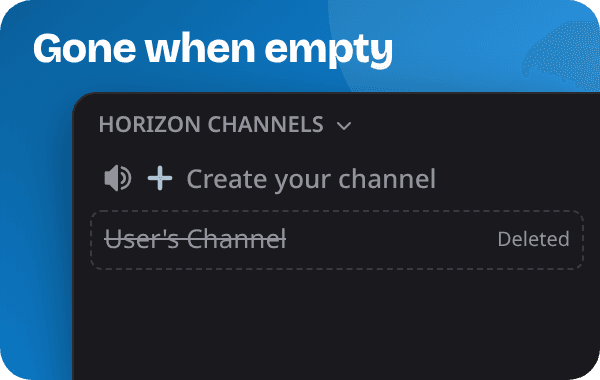
Sobald alle raus sind, löscht Horizon ihn. Fliegt jemand nur kurz raus, können Admins Horizon etwas warten lassen, bevor der Kanal weg ist.
4. Deinen Kanal verwalten
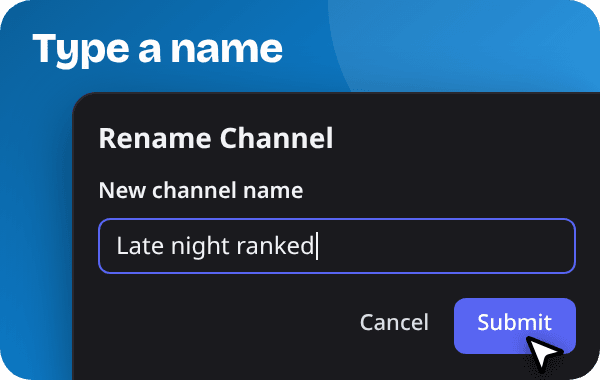
Als Kanaleigentümer kannst du den Kanal umbenennen, ein Nutzerlimit setzen, ihn sperren, verstecken und festlegen, wer rein darf. Dafür nutzt du die Buttons des Horizon-Interfaces in #interface oder Slash-Befehle wie
/name,/limit,/lock,/hide,/trustund/kick.Verlässt der Kanaleigentümer den Kanal, kann ihn jeder, der noch drin ist, mit
/claimübernehmen. In der Dokumentation findest du alle Kanal-Befehle.