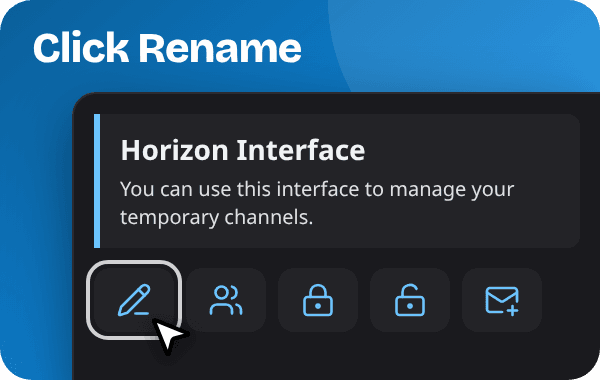
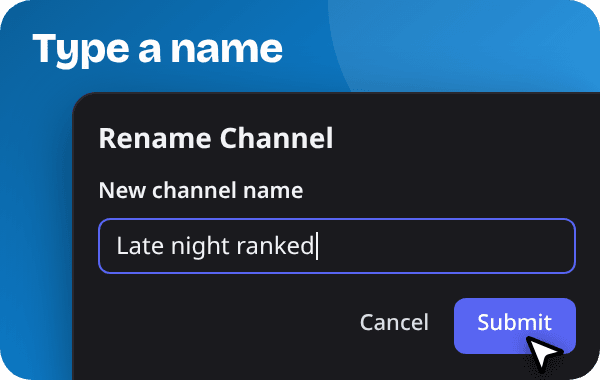
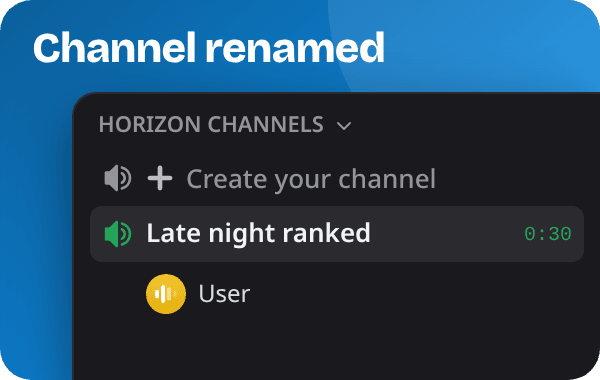
Discord no tiene una opción para canales de voz temporales, así que de eso se encarga un bot. Vigila un canal de voz, normalmente llamado Join to Create, y abre un canal nuevo para cada miembro que entra. Cuando sale la última persona, el bot borra ese canal. Así tu lista de canales solo muestra las salas que alguien está usando.
Para añadir un bot necesitas el permiso Gestionar servidor en ese servidor.
1. Invita a Horizon
Invitar a HorizonAbre invite.horizon-bot.me, elige tu servidor y confirma. Deja los permisos tal como los pide la invitación: Horizon los necesita para crear canales y mover a los miembros a ellos.
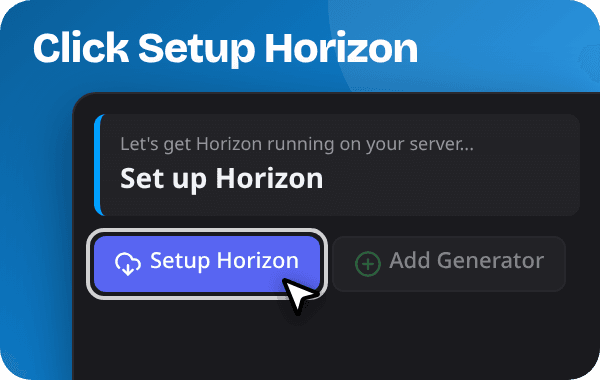
Justo después de entrar, Horizon publica un mensaje de bienvenida en tu servidor. Su botón Setup Horizon hace lo mismo que el siguiente paso.
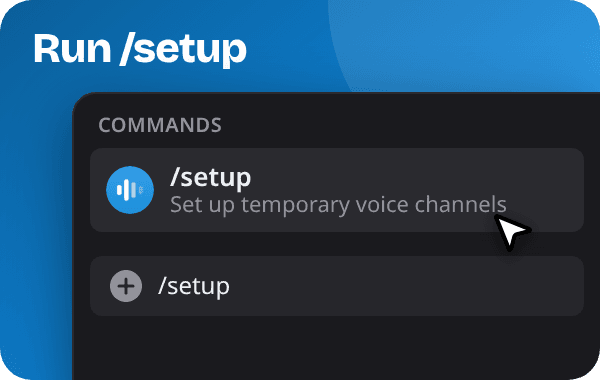
2. Ejecuta /setup
Escribe
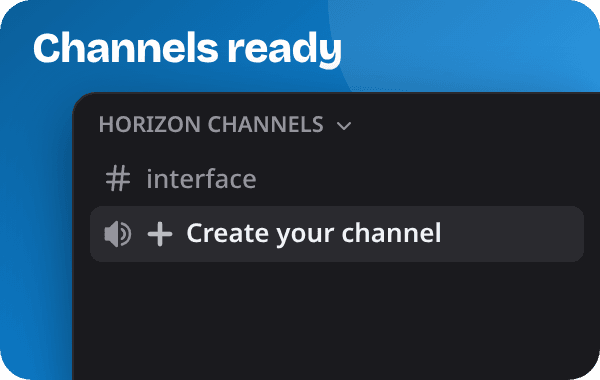
/setupen cualquier canal de texto y haz clic en Setup Horizon. Horizon crea una categoría llamada Horizon Channels con dos canales:- ➕ Create your channel: tu canal Join to Create. Horizon lo llama canal generador.
- #interface: contiene la Interfaz de Horizon, un mensaje con botones con el que los dueños gestionan su canal.
3. Entra en el canal
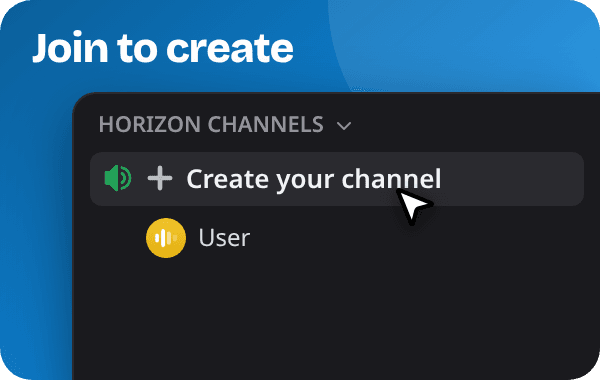
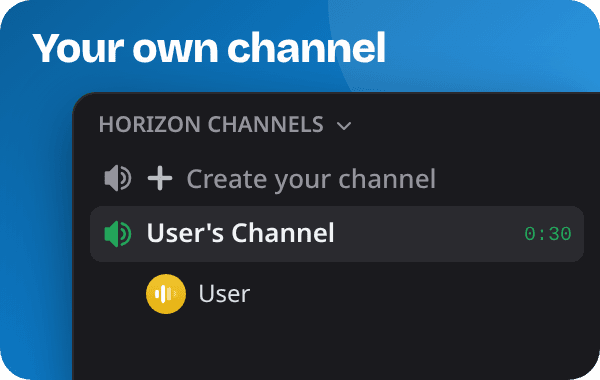
Entra en ➕ Create your channel. Horizon crea un canal de voz para ti y te mueve a él. El canal es tuyo.
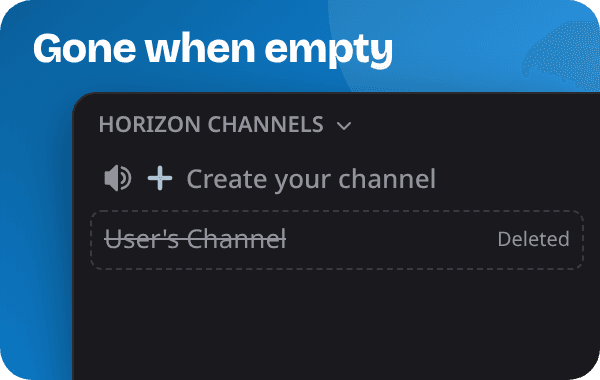
Cuando todos se han ido, Horizon lo borra. Si alguien solo se desconectó un momento, los administradores pueden hacer que Horizon espere un poco antes de borrar el canal.
4. Gestiona tu canal
Como dueño puedes renombrar el canal, poner un límite de usuarios, bloquearlo, ocultarlo y decidir quién puede entrar. Usa los botones de la Interfaz de Horizon en #interface o comandos de barra como
/name,/limit,/lock,/hide,/trusty/kick.Si el dueño se va, cualquiera que siga en el canal puede quedárselo con
/claim. La documentación recoge todos los comandos de canal.