Discord'da geçici ses kanalları için bir ayar yok, bu işi bir bot yapar. Bot, genellikle Join to Create adı verilen bir ses kanalını izler ve ona katılan her üye için yeni bir kanal açar. Son kişi ayrıldığında bot kanalı yeniden siler. Böylece kanal listende yalnızca kullanılan odalar görünür.
Bir sunucuya bot eklemek için o sunucuda Sunucuyu Yönet iznine sahip olman gerekir.
1. Horizon'ı davet et
Horizon'ı Davet Etinvite.horizon-bot.me adresini aç, sunucunu seç ve onayla. Davetin istediği izinleri olduğu gibi bırak: Horizon kanal oluşturmak ve üyeleri bu kanallara taşımak için bunlara ihtiyaç duyar.
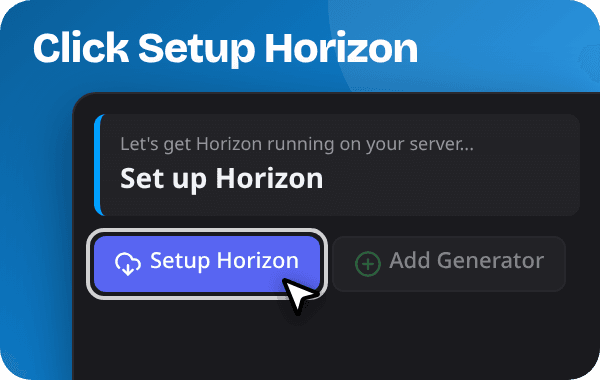
Katıldıktan hemen sonra Horizon sunucuna bir hoş geldin mesajı gönderir. Bu mesajdaki Setup Horizon düğmesi bir sonraki adımla aynı işi yapar.
2. /setup komutunu çalıştır
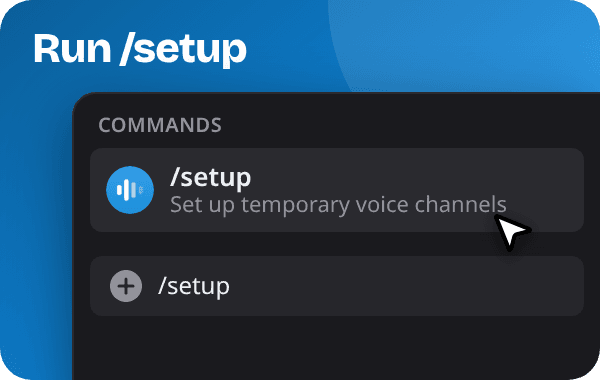
Herhangi bir metin kanalına
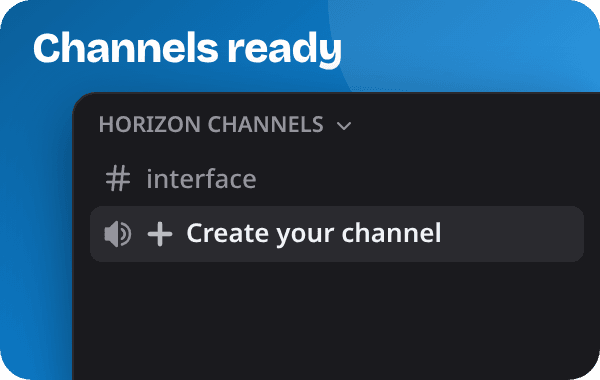
/setupyaz ve Setup Horizon'a tıkla. Horizon, içinde iki kanal bulunan Horizon Channels adlı bir kategori oluşturur:- ➕ Create your channel: Join to Create kanalın. Horizon buna oluşturucu kanal der.
- #interface: Horizon Arayüzü burada durur. Kanal sahipleri kanallarını bu düğmeli mesajla yönetir.
3. Kanala katıl
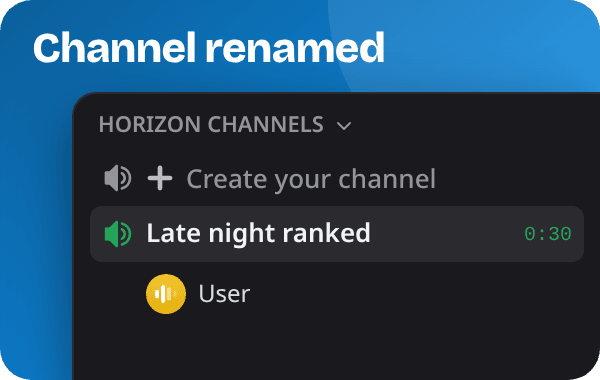
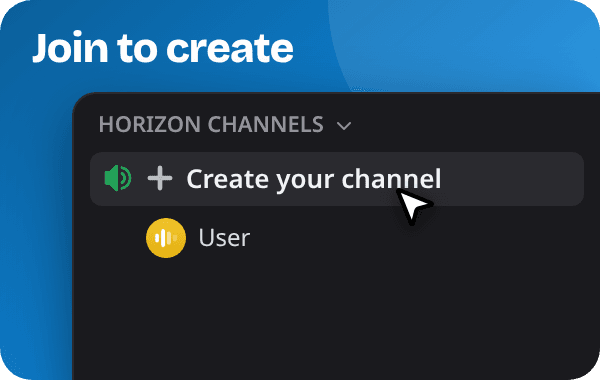
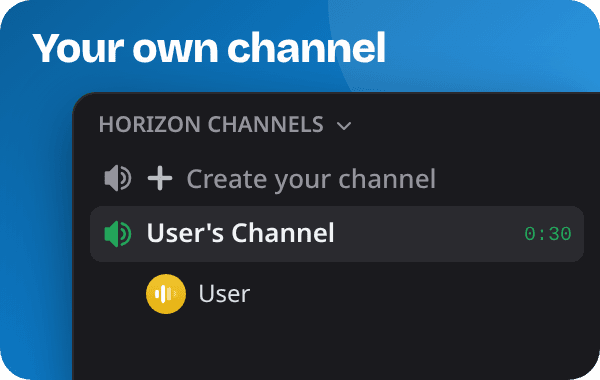
➕ Create your channel kanalına katıl. Horizon senin için bir ses kanalı oluşturur ve seni oraya taşır. Kanal artık senin.
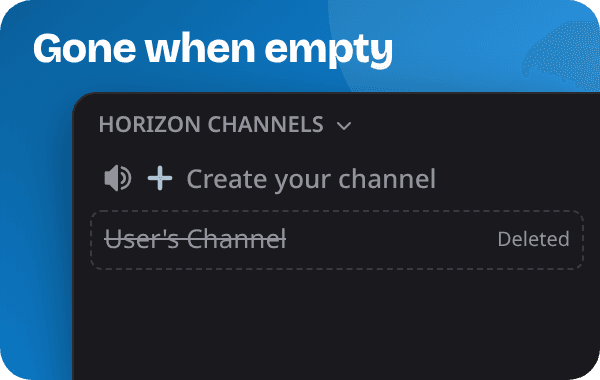
Herkes ayrıldığında Horizon kanalı siler. Biri bağlantısını sadece bir anlığına kaybettiyse, yöneticiler Horizon'ın kanalı silmeden önce biraz beklemesini sağlayabilir.
4. Kanalını yönet
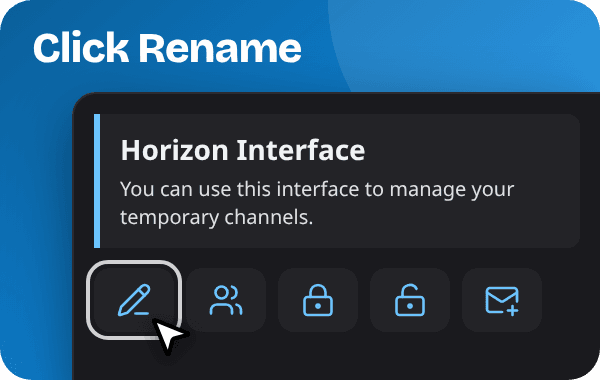
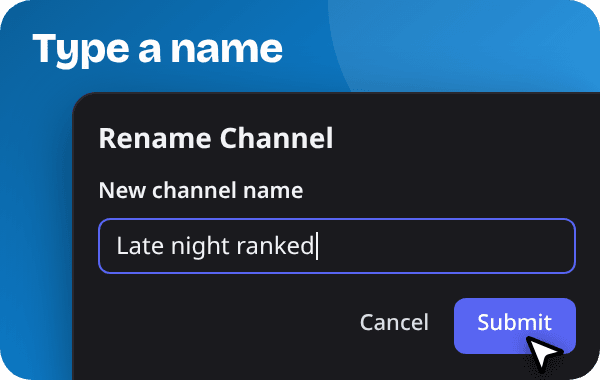
Kanal sahibi olarak kanalı yeniden adlandırabilir, kullanıcı sınırı koyabilir, kilitleyebilir, gizleyebilir ve kimin katılabileceğine karar verebilirsin. Bunun için #interface kanalındaki Horizon Arayüzü düğmelerini ya da
/name,/limit,/lock,/hide,/trustve/kickgibi eğik çizgi komutlarını kullan.Kanal sahibi ayrılırsa, kanalda kalan herkes
/claimile kanalı devralabilir. Tüm kanal komutları dokümantasyonda.